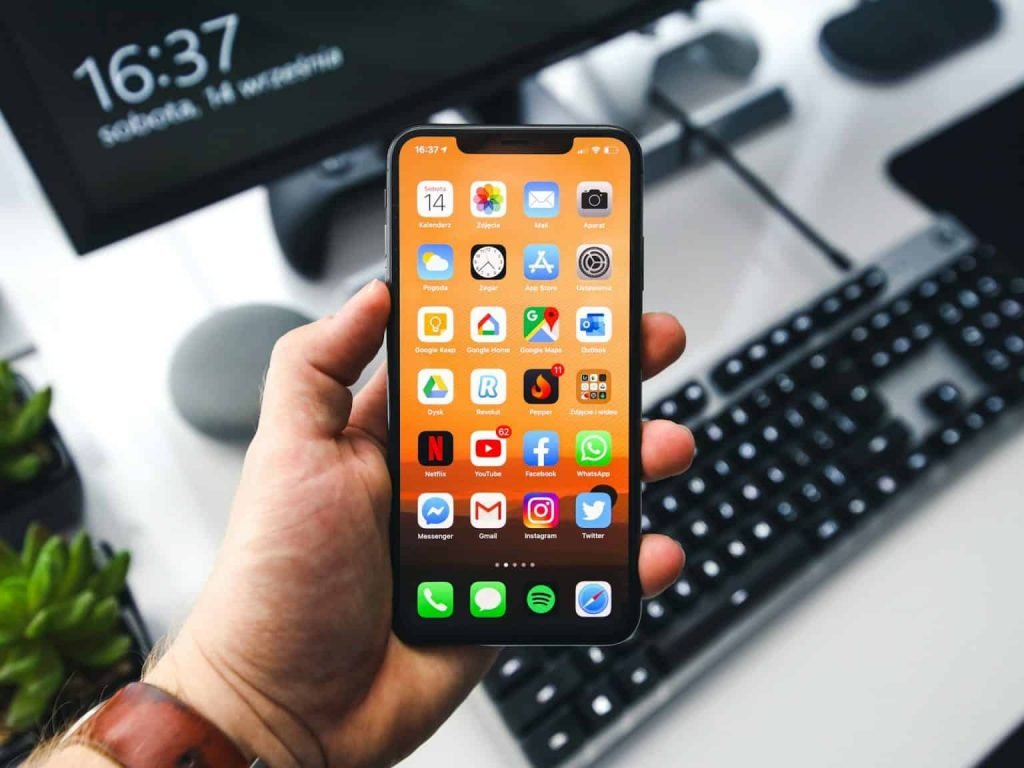
Se você é novo no iOS ou tem um iPhone há muito tempo, saiba que sempre há novos recursos a serem descobertos. Os smartphones da Apple oferecem muitos recursos escondidos e que, muitas vezes, passam despercebidos pelos usuários.
Desde 2007, quando o primeiro iPhone foi lançado para o público, o iOS passou por uma série de mudanças e atualizações. O sistema está agora tão cheio de recursos que seria impossível cobrir todos eles, portanto, aqui estão os 10 melhores truques que você não sabia que existiam.
iPhone: 10 truques que você nem sabia que existiam
O iPhone é conhecido por sua interface intuitiva e fácil de usar, mas alguns recursos não são tão óbvios para os usuários. Para que você faça um uso melhor e mais eficiente do seu smartphone iOS, aproveite os truques listados abaixo.
1. Controle da intensidade da lanterna
É possível controlar a intensidade da lanterna em um iPhone. Tudo o que você precisa fazer é pressionar e segurar o ícone da lanterna na central de controle, e então deslizar para cima ou para baixo para ajustar a intensidade da luz.
Controle da intensidade da lanterna no iPhone/Olhar Digital
2. Selecione o texto sem tocá-lo
Normalmente, para selecionar um texto, você deve tocar duas vezes nele, ajustar as bordas e selecioná-lo – mas há uma maneira mais fácil de fazer isso. Pressione e segure a tecla Shift ⇧ e, ao mesmo tempo, pressione e segure a barra de espaço.
Em seguida, deslize o dedo para a esquerda ou para a direita para selecionar o texto no lado desejado, você também pode deslizar o dedo para cima ou para baixo.
3. Atribua uma função com “Tocar Atrás”
O “Tocar Atrás” é um recurso de acessibilidade que permite atribuir uma ação a ser acionada quando você toca duas ou três vezes na parte traseira do iPhone.
Você pode usá-lo para iniciar um aplicativo específico ou acionar a Central de Controle, ativar/desativar o bloqueio de rotação, abrir a câmera ou até mesmo acionar um atalho.
Para atribuir uma ação a um toque duplo ou triplo, vá para Configurações > Acessibilidade e, na seção “Física e motora”, toque em “Toque”.
Role para baixo e toque em “Tocar Atrás”, toque em Duplo toque ou Triplo para definir uma ação a ser acionada e, em seguida, selecione a ação da lista.
Atribua uma função com o Tocar Atrás no iPhone/Olhar Digital
4. Arraste a barra de volume
Ao ajustar o volume do iPhone, não é necessário pressionar repetidamente os botões de volume, visto que é possível pressionar uma vez e controlar a barra de volume na tela com o dedo. Essa é uma maneira mais rápida de aumentar ou diminuir o volume, mas também oferece um controle mais granular para encontrar o ponto ideal do som.
5. Capture uma página inteira
Ao fazer uma captura de tela no iPhone, uma miniatura aparece no canto inferior esquerdo, basta tocar nela para capturar uma tela cheia. Se você fez uma captura usando o navegador Safari e a página se estende além do tamanho da tela, procure na parte superior uma guia que diz “Página inteira”. Toque nela e um controle deslizante aparecerá à direita, exibindo a página inteira. Você pode recortar apenas a área desejada ou clicar em “OK” para salvá-la como PDF.
Capture uma página inteira no iPhone/Olhar Digital
6. Ative um teclado Kaomoji
Em vez de copiar e colar Kaomojis de uma pesquisa no Google, você pode simplesmente adicioná-los ao teclado do iPhone. Para fazer isso, basta abrir Ajustes > Geral > Teclado. Em seguida, toque em Teclados > Adicionar novo teclado > Japonês > Kana, e toque em Concluído.
Para usá-los, toque no ícone do mundo na parte inferior do teclado e selecione Kana. Toque em ^_^ na parte inferior para abrir o teclado Kaomoji, toque na seta para baixo, e role até encontrar um que lhe agrade.
Ative um teclado Kaomoji no iPhone/Olhar Digital
7. Use o modo de uma mão
Se achar que a tela do iPhone é muito grande para utilizar sem esticar o dedo, ative rapidamente o modo de uma mão, deslizando para baixo a partir da parte inferior da tela. Para estender o aplicativo de volta para o modo de tela cheia, deslize de baixo para cima.
Use o modo de uma mão no iPhone/Olhar Digital
8. Exclua um dígito na calculadora
Passe o dedo em qualquer direção no visor da calculadora para remover um dígito de cada vez, em vez de remover todos os dígitos com o botão “Limpar” ou “Limpar tudo”.
9. Remova o fundo das fotos
Toque e mantenha pressionada qualquer foto armazenada no aplicativo Arquivos e, em seguida, toque em Ações rápidas > Remover plano de fundo. O iOS cria uma duplicata da foto original sem plano de fundo, perfeita para edição posterior em outro aplicativo.
Remova o fundo das fotos no iPhone/Olhar Digital
10. Transforme seu iPhone em uma máquina de ruído branco
Em Ajustes, vá para Acessibilidade e, no menu “Audição”, toque em > Áudio e visual > Sons de fundo e escolha entre sons como Oceano, Chuva e Fluxo.